Fotorealistické zobrazení scény
Render
K tomu, abyste mohli přistoupit k vytvoření fotorealistického zobrazení vašeho modelu, vede poměrně dlouhá cesta. Jednak musíme mít vytvořen kvalitní 3D model objektu a teprve potom můžeme přistoupit k nastavování věcí potřebných při rendrování. V předchozích kapitolách už byly probrány potřebné dílčí kroky:
Vlastní rendrování spustíte z nabídky View/Render příkazem Render nebo
tlačítkem  z nástrojové lišty Render. V jednotlivých krocích dokončovacího procesu ptřebujete jen některé možnosti tohoto příkazu. V dalším textu se pokusíme vysvětlit všechny nabídky tohoto příkazu.
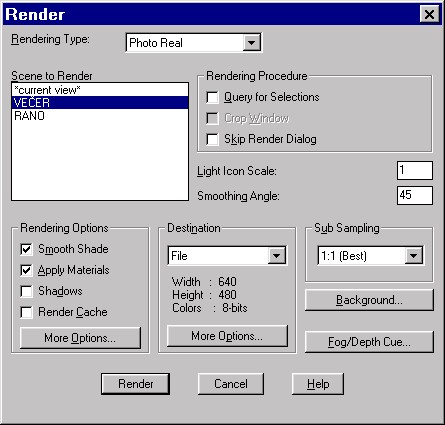
Co si v základním okně můžeme dovolit nastavit?
- Rendering type (typ renderingu) — Máte možnost vybrat typ:
- Render
- Photo Real
- Photo Raytrace
Na typu renderingu závisí, co bude v tomto okně dostupné za volby a konečný vzhled obrázku. Pokud chceme vidět materiály, musíme mít zapnuty typ PhotoReal nebo PhotoRaytrace. Tyto dva typy se dále odlišují možnostmi při tvorbě stínů. PhotoReal vytváří sám stíny s ostrými hranicemi, které už dále nemůžeme měnit. Nejkvalitnější stíny dostaneme se zapnutým typem PhotoRaytrace, kdy můžeme volit další parametry stínů.
- Scene to render (rendrovaná scéna) — Vybrat ze seznamu jednu
z předdefinovaných scén. V seznamu se objeví všechny námi nadefinované scény a můžeme si vybírat. T má význam zejména tehdy, pokud chceme současně rendrovat současně několik pohledů s různými typy osvětlení, např. ranní pohled ze západu, večerní pohled z východu se svítícími lampami apod. Pokud nejsou scény navoleny, je v okně jediná možnost current view, která umožní rendrovat aktuální pohled se všemi světly, která v modelu jsou.
- Query for selection (dotaz na výběr) — Můžeme vybrat jen některé objekty,
které budou zahrnuty do rendrování.
Po spuštění příkazu bedeme dotázání na výbeř objektů. Pokud vybereme jen objekty, které nás v tuto chvíli zajímají (např. kvůli změně materiálu), výrazně zrychlíme dobu rendrování.
- Crop window (výřez) — Vybereme obdélníkové okno,
které bude součástí rendrování. Tato volba opět slouží ke zrychlení práce, protože se počítá pouze výřez z celkového obrazu.
- Skip render dialog (vynechat dialog renderu) —
Příští rendrování bude provedeno automaticky, bez vyvolání dialogového okna. Tato volba zrychlí práci, pokud provádíme pořád dokola např. koloběh „nastavím světlo, zrendruji, opravím světlo, zrendruji...“. Jen pozor na to, že se také potřebujeme někdy do nastavovacího okna vrátit. V tom případě musíme použít příkaz Render settings
 a v něm tuto volbu zrušit.
- Light icon scale (měřítko ikony světla) Při větších hodnotách jsou ikony světel v modelu lépe viditelné. Nastavení ale nemá vliv na intenzitu světla.
- Smoothing angle (úhel vyhlazení) —
je úhel, který už AutoCAD považuje za hranu. Vyskytuje-li se úhel na ploše menší, než je tato hodnota,
interpretuje AutoCAD tuto plochu jako hladkou, bez jakékoli hrany. Implicitní hodnota je 45 stupňů.
Nižší hodnoty mají za následek více hran a méně hladkých ploch.
- Smooth shade (vyhlazené stínování) —
AutoCAD vyhladí plochy složené z mnoha plošek. Barvy sousedních plošek budou smíšeny.
- Aply materials (použít materiály) —
Při rendrování bude brán zřetel na nastavené materiály. Pozor, typ rendrování (viz výše) musí být nastaven na PhotoReal nebo PhotoRaytrace, i když zaškrtávátko je přístupné i při typu Render.
- Shadows (stíny) —
Stíny jsou k dispozici pouze u FotoReal a RayTrace rendrování. Při zapnuté volbě budou počítány stíny od všech světel, která mají stíny zapnuty ve svých vlastnostech. Stíny se tak v AutoCADu zapínají vlastně nadvakrát. Nejprve musím u každého světla zvlášť nastavit, jestli od něho budu chtít stíny a potom v rendru zapnout vlastní proces výpočtu stínů.
Nezapomeňte, že výpočet stínů výrazně prodlužuje dobu rendrování. Proto je vhodné, udělat si nejprve „hrubý nástřel“ a teprve, když je všechno ostatní v pořádku zapnout nejvyšší potřebnou kvalitu stínů.
- Render cache (zásobník renderu) —
Informace o rendrování jsou uloženy do souboru a AutoCAD je může použít při dalším rendrování a ušetří vám tím čas.
- More options.. — Nastavení a upřesnění detailních vlastností rendru zejména z hlediska stínů. Možnosti v dialogovém okně se liší podle toho, jaký typ rendrování je použit. Obecně platí, čím kvalitnější detaily nastavíme, tím se zpomalí doba výpočtu, ale výsledky budou lepší.
- Destination (Výstup) —
určuje, kam jde výstup rendrování. Máte možnost vybrat:
- Viewport — rendrovaný obrázek se objeví v aktuálním výřezu. Jakmile provedeme další příkaz, tak render mizí. Tato volba slouží k rychlému počátečnímu ladění rendru.
- Render window — samostatné okno, ze kterého je možné obrázek kopírovat do jiné aplikace, tisknout nebo uložit do souboru. Navíc výsledky rendovacích pokusů tam zůstávají a je možné je porovnávat.
- File — výstup půjde rovnou do samostatného grafického souboru, který můžeme použít v dalším. Přes tlačítko More options si můžete navolit typ grafického souboru a jeho parametry jako je např. velikost či počet barev.
- Sub sampling (vzorkování) —
určuje, které pixely (body obrázku) budou při rendrování přesně spočítány. Implicitní hodnota 1:1 je nejlepší, budou spočítány
všechny pixely. Nejrychlejší je možnost 1:8, kde ale bude výsledný obrázek hrubší, neboť se přesně počítá pro každý osmý pixel.
- Background (pozadí) —
nastavuje pozadí rendrovaného obrázku.
- Fog/Depth Cue (mlha/ubývání v dálce)