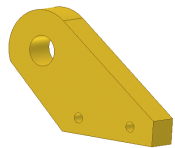
Cvičení: Zobrazování 3D objektů
V tomto cvičení se seznámíte se 3D objekty Autodesk Inventoru a načrtnete si každý ze šesti možných pohledů zobrazení těchto objektů na papír. Provedete následující kroky:
  • Otevřete soubor součásti

  • Vytvoříte načrtnuté pohledy

K vylepšení prostorové orientace v Autodesk Inventoru budete používat jeho zobrazovací nástroje. Správné zobrazování 3D modelů je pro vás, konstruktéra strojních součástí, jednou z klíčových dovedností.

Příprava

K prohlížení objektů ve 3D použijete Autodesk Inventor.

Také budete potřebovat tužku, pravítko a čtverečkovaný papír. Čtverečkovaný papír je k dispozici ve složce se cvičením. Otevřete soubor mod04_01_grid.pdf z adresáře Module4 a vytiskněte jej.

Otevření souboru součásti
1.

Spusťte Autodesk Inventor.

Poznámka: Pokud již máte Autodesk Inventor spuštěný, uzavřete všechny soubory.

2. Je-li zobrazeno dialogové okno Otevřít, klepněte na Projekty. Jinak klepněte na nabídku Soubor > Projekty.
3.

Přejděte do adresáře s nainstalovanými cvičeními a otevřete projektový soubor Inv_Edu.ipj.

4. Ze složky Module4 Otevřete soubor mod04_01.ipt.

5. Klepněte na nástroj Otočit.
6.

Otáčejte kostkou ve všech směrech a prohlédněte si ji z každé strany.

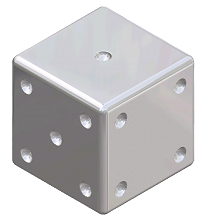
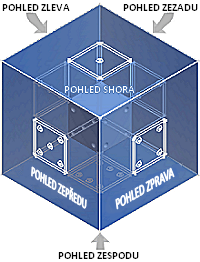
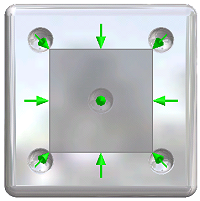
Všechny 3D objekty mají strany. Pokud umístíte jakýkoliv objekt do průhledné plastové krychle, bude se zdát, že má stejně jako tato krychle šest stran. Tyto strany se nazývají pohledy. Jakýkoliv objekt můžeme zobrazit v šesti pohledech: shora, zepředu, zezadu, zespodu, z pravé strany a z levé strany.

7. Klepněte pravým tlačítkem myši do pracovní plochy a vyberte Izometrický pohled.
8.

Stiskněte MEZERNÍK.

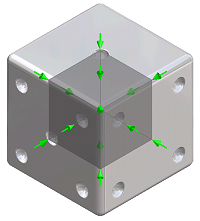
Zobrazí se volby Obecného pohledu. Toto zobrazení je podobné, jako při vložení modelu do průhledné krychle.

9.

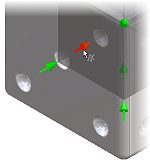
Klepněte na zelenou šipku (při výběru zčervená) na přední části součásti.

Zobrazí se přední pohled na součást (v tomto případě jsou viditelné čtyři otvory).

10.

Vybírejte šipky pro zobrazení pohledů shora, zezadu, zespodu, zprava a zleva.

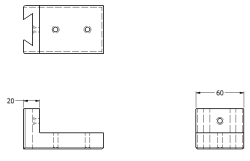
Náčrt šesti pohledů by vypadal obdobně jako na následujícím obrázku:
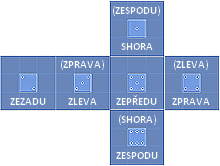
Používají se dva typy pravoúhlého promítání - americké (ISO A) a evropské (ISO E). Americké promítání je použito i v některých dalších cvičeních tohoto dokumentu. Výše uvedený obrázek popisuje oba dva druhy promítání. Pohledy na hrací kostku v ISO A promítání vznikly "rozbalením" této kostky - rozbalením stěn kolem pohledu ZEPŘEDU (porovnejte s prvním obrázkem tohoto cvičení). Názvy pohledů, které nejsou uvedeny v závorkách, se týkají ISO A promítání. Pohledy v ISO E promítání nevzniknou pouhým rozbalením kostky jako u ISO A promítání, ale otočením kostky tak, aby byla vidět požadovaná strana. Např.: díváte se na kostku ZEPŘEDU (strana s hodnotou 5) a chcete zakreslit pohled ZLEVA. Kostku proto musíte natočit doprava, takže pohled ZLEVA se nyní bude nacházet vpravo od pohledu ZEPŘEDU (pohledu ZLEVA v ISO E promítání odpovídá označení (ZLEVA), stěna kostky by měla mít hodnotu 3). Obdobně, když budete chtít zobrazit pohled SHORA, musíte kostku natočit směrem dolů. V ISO E promítání jsou tedy vzájemně prohozeny pohledy ZPRAVA a ZLEVA a SHORA a ZESPODU.

Při rozbalení krychle jsou všechny pohledy ve vzájemném vztahu. Až budete kreslit ručně, slabě nakreslete jeden pohled, a poté použijte úsečky k nakreslení zbývajících pohledů.

Zapamatujte si, že pohled zepředu je vždy uprostřed a ostatní pohledy jsou umístěny kolem něj. Jakmile určíte přední pohled na objekt, jste schopni vytvořit i zbývajících pět pohledů.

11. Uzavřete soubor. Změny neukládejte.
Vytváření načrtnutých pohledů
1. K zobrazení následujících objektů použijte Autodesk Inventor a následně načrtněte pohled zepředu, shora a zprava.
2.

Nezakreslujte skryté hrany - budeme se jimi zabývat až v dalším cvičení.

3. Otevřete mod04_01a.ipt.

4. Otevřete mod04_01b.ipt.

5. Otevřete mod04_01c.ipt.

6. Otevřete mod04_01d.ipt.

7. Otevřete mod04_01e.ipt.

8. Otevřete mod04_01f.ipt.

9. Náčrty si uschovejte do dalšího cvičení, ve kterém přidáte další typy čar, které jsou pro jejich dokončení nezbytné.
10. Uzavřete soubory. Změny neukládejte.
Cvičení: Zobrazení skrytých hran v náčrtech
V tomto cvičení dokončíte náčrty z předcházejícího příkladu tím, že do nich zakreslíte skryté hrany a osy. Provedete následující kroky:
  • Přidáte skryté hrany

  • Přidáte osy

Dokreslení skrytých hran a os
1. Prohlédněte si své náčrty ze cvičení Zobrazování 3D objektů.
2. Zakreslete neviditelné úsečky představující skryté detaily.
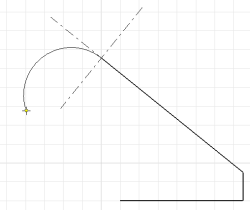
3. Zakreslete osy představující symetrii a naznačující středy kruhů a kruhových prvků.
Cvičení: Kótování náčrtů

V tomto cvičení do náčrtu přidáte kóty. Tato část procesu návrhu je známá jako opatřování výkresu poznámkami. Správně zakótovaný náčrt (resp. výkres) poskytuje dostatek informací potřebných k vyrobení součásti. Provedete následující kroky:

  • Prohlédnete si součást

  • Zakótujete výkres

  • Zkontrolujete konečné řešení

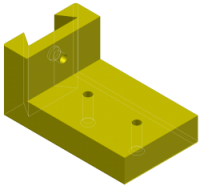
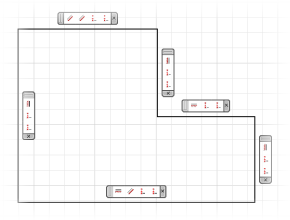
Nedokončený výkres je zobrazen na následujícím obrázku:

Poznámka: Pro dokončení tohoto cvičení musí být nainstalován Autodesk Design Review. Pokud nainstalován není, je možné jej stáhnout z webových stránek Autodesku.

Zobrazení součásti
1. Otevřete mod04_03.ipt.

2. Na panelu Inventor standardní klepněte na nástroj Otočit.
3. Abyste získali lepší představu o tvaru součásti, prohlédněte si ji ze všech stran.
Kótování výkresu
1.

Ze složky Module4 otevřete soubor mod04_03_dimension.dwf a vytiskněte jej.

Poznámka: Abyste soubor otevřeli, najděte jej v Průzkumníku Windows a poklepejte na něj. Soubor se otevře v programu Autodesk Design Review.

2. Prohlédněte si nedokončený výkres, který jste vytiskli v Kroku 1.
3. Zakreslete do náčrtu osy označující díry a symetrii.
4. Přidejte všechny kóty, které jsou nezbytné k plnému popisu geometrie součásti.
Kontrola výsledného výkresu
1. Ze složky Module4 otevřete soubor mod04_03_solution.dwf a vytiskněte jej.
2. Prohlédněte si připravené řešení a porovnejte jej se svým výkresem.
3. Proveďte nezbytné úpravy ve svém výkrese.
4. Uzavřete všechny soubory.
Cvičení: Tvorba náčrtu pomocí čar
V tomto cvičení založíte nový soubor součásti a pomocí základních konstrukčních postupů v něm vytvoříte geometrii náčrtu. Provedete následující kroky:
  • Spustíte nový soubor součásti s novým náčrtem

  • K ověření postupu použijete Design Support System

  • Dokončíte náčrt

Aby byl náčrt vytvořen správně, použijete geometrické vazby a kóty.

Naučíte se, jak v průběhu návrhového procesu používat Design Support System Autodesk Inventoru.

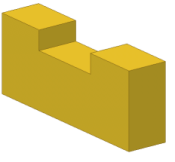
Dokončené cvičení

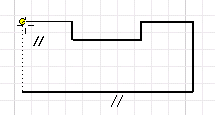
Součást vytvořená z náčrtu

Spuštění nového souboru součásti s náčrtem
1. Na panelu Inventor standardní klepněte na Nový. Přejděte na kartu Metrické a poklepejte na Norma (mm).ipt.

Nová součást je vytvořena a zobrazena ve stromu. Zároveň je aktivní Náčrt1.

2. V panelu 2D náčrtu klepněte na příkaz Čára.
3.

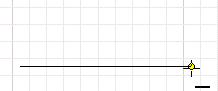
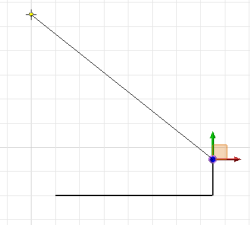
Klepněte myší na levé straně pracovní plochy, přesuňte kurzor přibližně o 100 jednotek (mm) vpravo, a poté opět klepněte pro určení druhého bodu.

Tip: Pokud čára na obrazovce není vidět celá, použijte k oddálení pohledu nástroj Zoom nebo kolečko myši.

Poznámka: Délka, úhel a geometrie úsečky se na obrazovce zobrazují dynamicky. Délka s úhlem jsou zobrazeny v pravém spodním rohu okna, symbol u kurzoru myši znázorňuje geometrickou vazbu. V tomto případě symbol indikuje, že nakreslená úsečka bude horizontální.

Použití Design Support Systému
1.

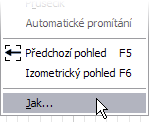
Se stále aktivním příkazem Čára klepněte v pracovní ploše pravým tlačítkem myši a vyberte Jak.

2.

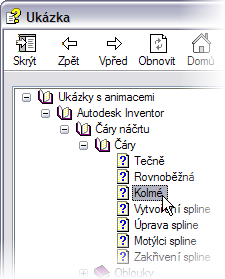
V části Čáry náčrtu klepněte na Čáry > Kolmé a prohlédněte si animaci.

Tip: K opětovnému přehrání animace nebo zobrazení jejích konkrétních částí můžete použít ovládací prvky ve spodní části dialogového okna.

3. Jakmile pochopíte princip tvorby znázorněný v animaci, okno Ukázek zavřete.
Dokončení náčrtu
1.

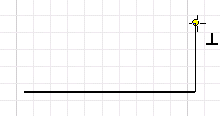
Přesuňte kurzor přibližně o 40 mm nahoru a klepněte, abyste vytvořili kolmou úsečku.

2.

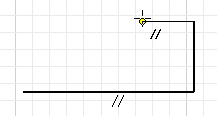
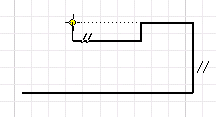
Jeďte kurzorem doleva a vytvořte horizontální čáru přibližně 30 mm dlouhou. Zobrazuje se symbol vazby rovnoběžnosti.

3.

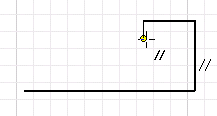
Přesuňte kurzor směrem dolů a nakreslete vertikální úsečku o délce 10 mm.

4.

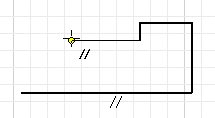
Posunutím kurzoru směrem vlevo vytvořte horizontální čáru přibližně 40 mm dlouhou.

5. Jeďte s kurzorem směrem nahoru, až se zobrazí symbol vazby rovnoběžnosti a objeví se trasovací tečkovaná čára.
6.

Pro zadání bodu klepněte.

7. Přesuňte kurzor směrem vlevo, až se zobrazí symbol vazby rovnoběžnosti a objeví se trasovací tečkovaná čára.
8.

Pro zadání bodu klepněte.

9.

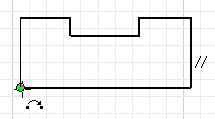
Přesuňte kurzor směrem dolů tak, aby se dotkl prvního bodu, který jste zadali na počátku tohoto cvičení. Jakmile se zobrazí symbol vazby shodnosti, uvařete klepnutím náčrt.

10.

V pracovní ploše klepněte pravým tlačítkem myši a z nabídky vyberte Hotovo [Esc].

11. V pracovní ploše klepněte pravým tlačítkem myši a z nabídky vyberte Dokončit náčrt.
12. Zavřete soubor bez uložení změn.
Cvičení: Vytváření tangenciálních profilů 

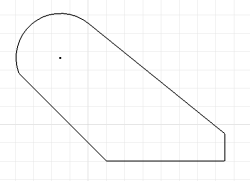
V tomto cvičení založíte nový soubor součásti a pomocí základních konstrukčních postupů v něm vytvoříte jednoduchý profil. Profil bude sestaven z úseček a tečně napojeného oblouku.

Toto cvičení ukazuje, jak lze v průběhu návrhového procesu využívat Design Support Systém Autodesk Inventoru.

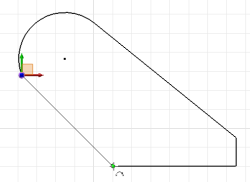
Dokončené cvičení

Součást vytvořená z náčrtu

Spuštění nového souboru součásti
1. Na panelu Inventor standardní klepněte na Nový. Přejděte na záložku Metrické a poklepejte na Norma (mm).ipt.
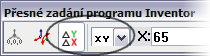
2. Na panelu Inventor standardní vyberte Zobrazit > Panel nástrojů > Přesné zadání programu Inventor.
3. V panelu 2D náčrtu klepněte na příkaz Čára.
4.

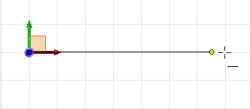
Klepněte do středu pracovní plochy a v poli pro zadání hodnoty souřadnice X panelu přesného zadání programu Inventor zapište 65.

Poznámka: Pokud je tlačítko Přesný rozdíl vypnuto, klepnutím jej zapněte a z rozbalovacího seznamu vyberte XY.

5.

Jakmile se zobrazí symbol horizontální vazby, klepněte myší. Vytvoří se 65 mm dlouhá horizontální úsečka.

Poznámka: Pokud čára na obrazovce není vidět celá, použijte k oddálení pohledu nástroj Zoom nebo kolečko myši.

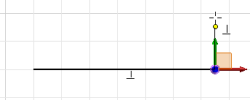
6. Klepněte do pole Y a zadejte hodnotu 15.
7.

Po zobrazení symbolu vazby kolmosti vyberte klepnutím druhý bod.

8.

Přesuňte kurzor směrem nahoru a vlevo a klepnutím vytvořte šikmou čáru.

Použití Design Support Systému
1.

Se stále aktivním příkazem Čára klepněte v pracovní ploše pravým tlačítkem myši a vyberte Jak.

2.

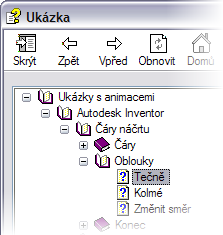
V části Čáry náčrtu klepněte na Oblouky > Tečně a prohlédněte si animaci.

Tip: K opětovnému přehrání animace nebo zobrazení jejích konkrétních částí můžete použít ovládací prvky ve spodní části dialogového okna.

3. Jakmile pochopíte princip tvorby znázorněný v animaci, okno Ukázek zavřete.
Dokončení náčrtu
1.

Klepněte do koncového bodu vytvořené úsečky, stiskněte tlačítko myši, a poté tažením koncového bodu vytvořte tečný oblouk. Uvolněním tlačítka myši umístíte koncový bod oblouku.

Poznámka: Jak ukazují animované ukázky, tečný oblouk je možné vytvořit klepnutím a následným tažením koncového bodu právě vytvořené čáry.

2.

Přesuňte kurzor do počátečního bodu profilu a klepněte myší, jakmile se zobrazí symbol vazby Shodnosti.

3. V pracovní ploše klepněte pravým tlačítkem myši a z nabídky vyberte Hotovo [Esc].
4. V pracovní ploše klepněte pravým tlačítkem myši a z nabídky vyberte Dokončit náčrt.
5.

Zavřete panel Přesné zadání programu Inventor.

Poznámka: Poslední vytvořená čára není k oblouku tečná. Přidávání geometrických vazeb je probíráno v dalším cvičení.

6. Zavřete soubor bez uložení změn.
Cvičení: Vytváření a zobrazení vazeb

V tomto cvičení si na náčrtu se třemi uzavřenými křivkami vyzkoušíte vytváření geometrických vazeb. Uvidíte, že v některých případech můžete díky geometrickým vazbám počet kót nutných pro plné definování náčrtu významně snížit.

Toto cvičení používá geometrii, která potřebuje ke splnění podmínek návrhu dodatečné geometrické vazby. Provedete následující kroky:

  • Přidáte vazby do prvního náčrtu

  • Přidáte vazby do druhého náčrtu

  • Přidáte vazby do třetího náčrtu

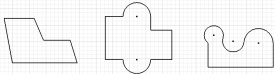
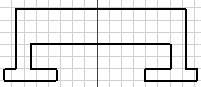
Počáteční náčrty

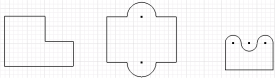
Dokončené náčrty

Přidání vazeb do prvního náčrtu
1. Otevřete mod04_06.ipt.
2. Na panelu Inventor standardní klepněte na Podívat na a vyberte libovolnou křivku.
3. Pro zobrazení všech tří profilů klepněte na panelu Inventor standardní na tlačítko Zoom vše.

4. Dvojklikem v panelu Prohlížeč aktivujte Náčrt1.
5.

Pomocí příkazů Zoom a Posunout pohled zobrazte náčrt na levé straně.

6. V panelu 2D náčrtu klepněte na příkaz Zobrazit vazby.
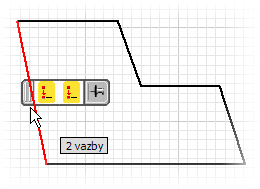
7.

Přesuňte kurzor nad šikmou čáru na levé straně náčrtu a v této poloze jej ponechte.

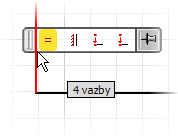
Zobrazí se stávající vazby.

8.

Přesunutím kurzoru nad symboly vazeb zvýrazníte zavazbenou geometrii náčrtu.

V tomto případě máme v náčrtu dvě vazby shodnosti. Chceme, aby šikmé úsečky byly vertikální, přidáte proto Vertikální vazbu.

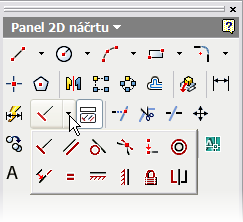
9.

Klepněte na šipku vedle nástroje Vazeb.

10. Klepněte na Vertikální.
11.

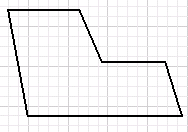
Klepněte na tři šikmé čáry.

Váš náčrt by měl vypadat stejně jako na obrázku níže:

Poznámka: Kurzor zobrazuje typ vazby. V předcházejícím kroku se zobrazoval symbol vertikální vazby.

12. Pravým tlačítkem myši klepněte v pracovní ploše a vyberte Hotovo.
13.

Opět klepněte pravým tlačítkem myši a vyberte Zobrazit všechny vazby.

Stejně jako na obrázku níže budou zobrazeny všechny vazby:

14. V pracovní ploše klepněte pravým tlačítkem myši a vyberte Skrýt všechny vazby.
Přidání vazeb do druhého náčrtu
1. Na panelu Inventor standardní klepněte na příkaz Posunout pohled a použijte jej k nastavení pohledu do středu druhého profilu.

2. Klepněte na šipku vedle nástroje Vazeb.
3. Klepněte na Kolineární.
4.

Klepněte na horizontální čáry v horní části náčrtu.

5. V pracovní ploše klepněte pravým tlačítkem myši a z nabídky vyberte Hotovo.
6. Táhněte pravou horní horizontální úsečku směrem dolů a sledujte, jak se náčrt mění. Tomuto se říká vynucené tažení.
7. Klepněte na šipku vedle nástroje Vazeb.
8. Klepněte na Stejné.
9. Klepněte na horizontální úsečku v levém spodním rohu náčrtu a poté na horizontální úsečku vlevo nahoře.
10.

Klepnutím myši nastavte dvěma horizontálním úsečkám na pravé straně stejnou velikost, jako má úsečka vlevo dole.

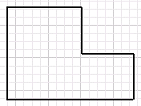
Váš náčrt by měl vypadat podobně jako na obrázku níže:

11. Tlačítkem ESC zrušte nástroj vazeb.
12.

Táhněte pravou vertikální úsečku a sledujte, jak se náčrt mění.

Při použití vazby Stejné a tažení vertikálních úseček si náčrt zachová svou symetrii.

Poznámka: V některých případech je možné použít vazbu Symetrické.

Přidání vazeb do třetího náčrtu
1.

Přesuňte pohled na třetí uzavřenou křivku náčrtu.

2. V panelu 2D náčrtu klepněte na příkaz Zobrazit vazby.
3.

Přesuňte kurzor nad vertikální čáru na levé straně náčrtu a v této poloze jej ponechte.

Zobrazí se vazby. Váš náčrt by měl vypadat jako na následujícím náčrtu:

4. Klepněte na šipku vedle nástroje Vazeb.
5. Klepněte na Tečné.

6. Použijte tečnou vazbu na oblouk a úsečku na levé straně náčrtu.
7. Klepněte na šipku vedle nástroje Vazeb.
8. Vyberte Stejné.

9. Použijte vazbu Stejné na poloměry levého a prostředního oblouku, a poté na střední a pravý oblouk.

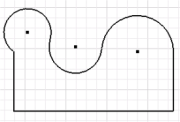
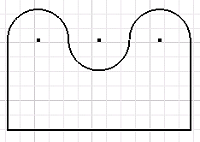
Váš náčrt by měl vypadat podobně jako na obrázku níže:

10. Klepněte pravým tlačítkem myši a vyberte Hotovo.
11. Klepněte pravým tlačítkem myši a vyberte Dokončit náčrt.
12. Zavřete soubor bez uložení změn.
Cvičení: Kótování profilu

V tomto cvičení přidáte do náčrtu rozměrové vazby (kóty). Provedete následující kroky:

  • Kótování lineárních profilů

  • Použití automatického kótování

Dokončené cvičení

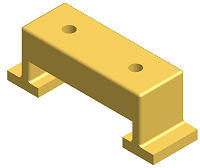
Součást vytvořená z náčrtu

Kótování lineárních profilů
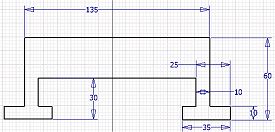
1. Otevřete mod04_07.ipt.

Pro zachování celkových rozměrů gometrie náčrtu je nutné použít rozměrové vazby. Zachování tvaru náčrtu bylo již zajištěno pomocí geometrických vazeb.

2. Dvojklikem v panelu Prohlížeč aktivujte Náčrt1 .
3. Na panelu Inventor standardní klepněte na Podívat na a výběrem jakékoliv úsečky nastavte náčrt rovnoběžně s obrazovkou.
4. Klepnutím na Zoom vše zobrazte celý náčrt.

5. Klepněte na Obecnou kótu.
6.

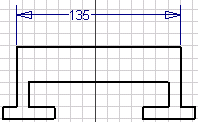
Klepněte na horní horizontální úsečku náčrtu a umístěte kótu.

7. Klepnutím na kótu zobrazte dialogové okno Upravit kótu.
8.

Zadejte 135 a klepněte na symbol zatržítka.

V předchozí ukázce jste klepnutím na kótu vyvolali dialogové okno. Pokud budete umisťovat velké množství kót, můžete nechat zobrazovat dilogové Upravit kótu automaticky.

9.

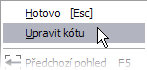
Se stále aktivním příkazem Obecná kóta klepněte v pracovní ploše pravým tlačítkem myši a z nabídky vyberte Upravit kótu.

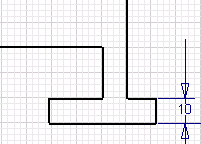
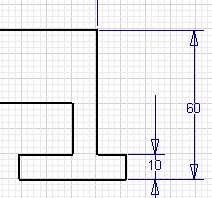
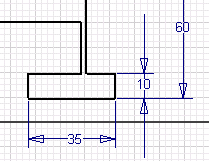
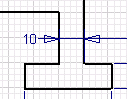
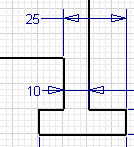
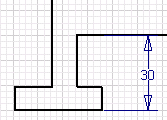
Dokončení rozměrových vazbe proveďte dle následujících obrázků:

10.

Přidejte kótu s rozměrem 10.

11.

Přidejte kótu s rozměrem 60.

12.

Přidejte kótu s rozměrem 35.

13.

Přidejte kótu s rozměrem 10.

14.

Přidejte kótu s rozměrem 25.

15.

Přidejte kótu s rozměrem 30.

16. V pracovní ploše klepněte pravým tlačítkem myši a příkazem Hotovo opusťte režim kótování.
Použití automatického kótování
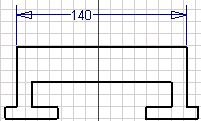
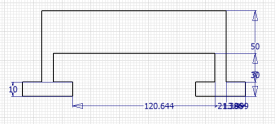
V dalším kroku odstraníte existující kóty a k rychlému zakótování náčrtu použijete příkaz Automatické kótování.
1. Stiskněte tlačítko SHIFT a držte jej po dobu, kdy budete vybírat každou z kót náčrtu.
2.

Jakmile budou všechny kóty označeny, odstraňte je stiskem tlačítka DELETE.

Tip: Všechny kóty můžete vybrat i do okna.

3. V panelu 2D náčrtu klepněte na příkaz Automatické kótování.
4.

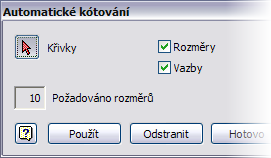
Jakmile se zobrazí dialogové okno Automatického kótování, klepněte na Použít. Výchozí nastavení neměňte.

Do náčrtu se přidají kóty.

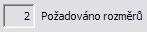
Dialogové okno Automatického kótování naznačuje, že k plnému zakótování náčrtu jsou potřeba ještě dvě kóty. Toto je zapříčiněno nepřítomností Pevné vazby.

Tip: Tato informace je v průběhu práce na náčrtu k dispozici také ve stavovém řádku.

5. Klepnutím na Hotovo dialogové okno Automatického kótování náčrtu uzavřete.
6. Kóty náčrtu přemístěte tak, aby byly snadno čitelné.
7.

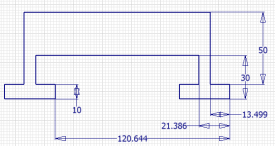
Do levého spodního rohu náčrtu přidejte Pevnou vazbu. Všimněte si, že se barva náčrtu změní - nyní je plně zavazbený.

Kóty vašeho náčrtu by měly vypadat podobně, jako na následujícím obrázku:

8. Zavřete soubor bez uložení změn.
Využití získaných znalostí
Pomocí znalostí získaných v tomto modulu dokončete následující cvičení.
Vytvoření geometrie náčrtu
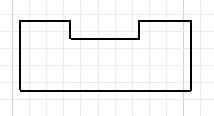
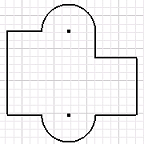
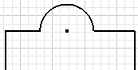
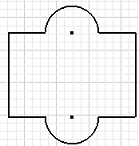
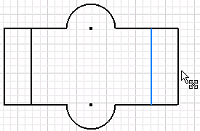
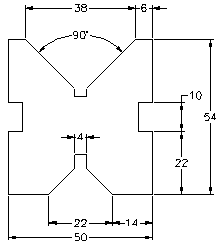
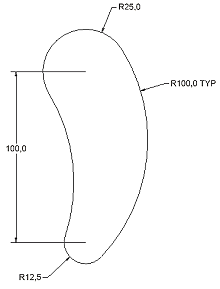
Vytvořte a zavazběte profily znázorněné na obrázcích níže:
1. Pomocí šablony Norma (mm).ipt založte pro každý profil nový soubor.
2. Pomocí postupů probíraných v tomto modulu vytvořte čáry a oblouky.
3.

Přidejte do návrhu geometrické a rozměrové vazby.

Poznámka: U prizmatické podložky předpokládejte symetrii, chybějící rozměry odhadněte.

Tip: K vytvoření oblouků použijte Oblouk se třemi body. Prvotní náčrt nakreslete přibližně podle obrázku. Podle potřeby přidejte k obloukům tečné vazby. Mezi středovými body horního a spodního oblouku rovněž vytvořte vertikální vazbu.

Kontrola získaných znalostí
Následující otázky použijte k otestování svých vědomostí nabytých v tomto modulu.
Otázka 1
Image displayed next to each question Která vazba způsobí, že dvě úsečky nebo osy elipsy budou ležet na stejné přímce?
Shodné
Stejné
Kolineární
Symetrické
Otázka 2
Image displayed next to each question Jaký význam mají "symboly" zobrazované v režimu náčrtu?
Umožňují při tvorbě náčrtu přepnout používaný nástroj
Naznačují předpokládané geometrické vazby
Slouží k vytvoření značek umístěných prvků
Umožňují přesné zadání bodů
Otázka 3
Image displayed next to each question Dynamickou kontrolu ovlivnění náčrtu vazbami můžete provést tažením křivky náčrtu. Jak se tento postup nazývá
Vynucené tažení 
Tažení křivky
Zobrazení vazeb
Řízení vazeb
Otázka 4
Image displayed next to each question Autodesk Inventor signalizuje pomocí barvy náčrtu, zda je nebo není náčrt plně zavazben. Jaká vazba musí být použita alespoň na jednu křivka náčrtu, aby ke změně barvy náčrtu došlo?
Shodné
Stejné
Pevný
Kolineární
Otázka 5
Image displayed next to each question Do dialogového okna Upravit kótu je možné zadat pouze číselnou hodnotu.
Ano
Ne
5.0.4033-2