 (na panelu Kóty)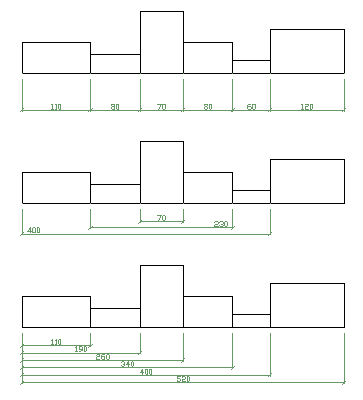
Rychlé kótování je velmi šikovné zejména pro vytváření řetězových kót a kót od základny. Umožňuje naráz jedním příkazem nakreslit na sebe navazující kóty.
Po zadání příkazu vybereme objekty, které chceme kótovat a pak požadovaný typ kót:
Pozn. 1. Rychlé kótování poloměrů a průměrů je určeno pro soustředné kružnice a oblouky a výsledný vzhled kót neodpovídá našim normám.
Pozn. 2. Pro plochy, oblasti ani 3D tělesa rychlé kótování nelze použít .
| tlačítko: | (na panelu Kóty) |
| menu: | Kóty – Rychlé kótování |
| příkaz: | rkóty |
| Příkaz: | _qdim | |
| Priorita asociativní kóty = Koncový | Informace o nastavení chování rychlého kótování co se týče určení počátku vynášecích čar. | |
| Vyberte kótovanou geometrii: | Vybereme objekty, které chceme naráz okótovat. | |
| Vyberte kótovanou geometrii: | Výzva se opakuje, dokud neukončíme výběr. | |
| Zadejte umístění kótovací čáry nebo [řetězOvá/sTřídavá/Základna/Staniční/poloměR/Průměr/vztažnýBod/Edit/nAstavení] <...>: | bod nebo volba |
Pokud chceme kreslit aktuální typ kóty uvedený v lomených závorkách, zadáme pouze umístění kótovací čáry. Chceme-li něco jiného, zadáme volbu. |
Volbou vztažnýBod volíme výchozí bod pro rychlé kótování. Umístění výchozího bodu se projevuje při kótování od základny a při staničení.
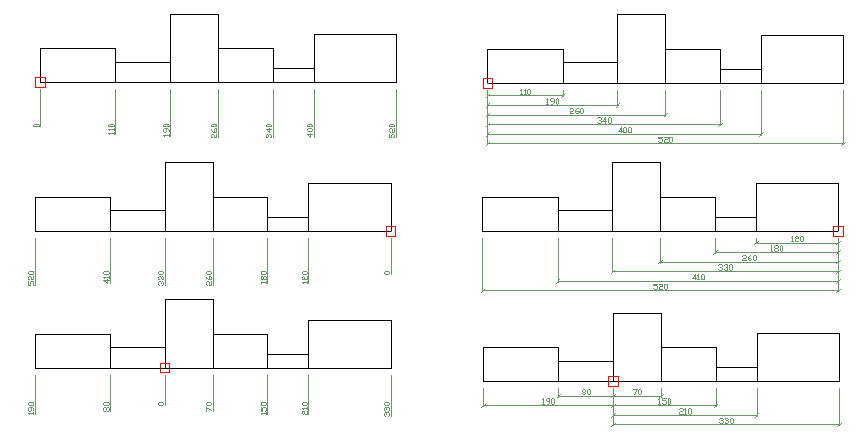
Volbou Edit můžeme přidávat nebo odstraňovat body na vybraných objektech, které se berou v úvahu při rychlém kótování. Po zadání této volby se na vybraných objektech označí křížkem všechny koncové body a můžeme určit, které budou vyjmuty (odstraněny). Pokud chceme pro kótování použít nějaké další body, např. středové body úseček, příkazem Přidat přejdeme do „přidávacího“ režimu a do množiny označených bodů přidáme další.
Př. Nahoře na druhém obrázku vidíme, jak dopadne stupňovité kótování pro naši ukázkovou množinu objektů. Dole vidíme výsledek téhož kótování, jestliže volbou Edit odstraníme zeleně označené body.

Volbou nAstavení můžeme ovlivnit určení počátků vynášecích čar. Proč jsou dvě možné hodnoty pojmenované Koncový a Průsečík nebo nějaké podrobnější vysvětlení se nepodařilo najít.
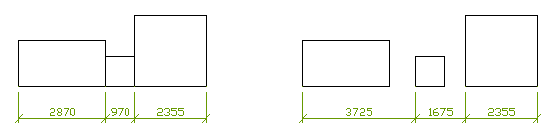 | Příklad různého určení počátku vynášecích čar. Nastavení Priority asociativní kóty je dáno na hodnotu „Koncový“. Po okótování jsou objekty od sebe odsunuty. |
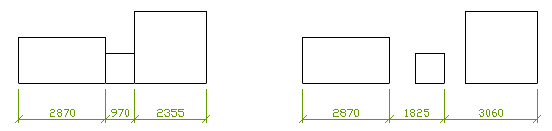 | Priorita asociativní kóty je nastavena na „Průsečík“. Při odsunutí objektů od sebe se ukáže, kde jsou počátky vynášecích čar. |
Pozn. Ačkoli by to mohlo být někdy docela šikovné, volby řetězOvá, sTřídavá ani Základna nelze použít pro kružnice. Pro kružnice lze použít pouze volby poloměR a Průměr.