Úprava zobrazení barev
Vytištěno z: CAD Fórum
Kategorie: Autodesk - stavebnictví, strojírenství, CAD/GIS
Název fóra: AutoCAD
Popis fóra: Otázky kolem aplikací AutoCAD a AutoCAD LT, AutoCAD web, prohlížečů, DWG a DXF, Design Review, Navisworks, nadstavby, Drive a cloud Autodesk
URL: https://www.cadforum.cz/forum/forum_posts.asp?TID=29335
Datum vytištění: 05.srp.2026 v 01:51
Téma: Úprava zobrazení barev
Odeslal: onderfaus
Předmět: Úprava zobrazení barev
Datum odeslání: 05.zář.2019 v 13:35
|
Ahoj, potřebuji poradit s takovým blbým problémem. Chci mít bílé pozadí zobrazení v modelovém prostředí Autocadu a kolega černé. Jenže kolega používá například žlutou jako barvu čáry a já to na bílém nevidím dobře. Můj dotaz je 1. Jde aby se zobrazovala u mě žlutá na bílém pozadí jinou barvou (tak jako černá se zobrazuje jako bílá na černém pozadí)? 2. Pokud ne, je možné zobrazit všechny barvy černou? Jako monochrome které se nastavuje při tisku? Děkuji za odpovědi
|
Odpovědi:
Odeslal: Vladimír Michl
Datum odeslání: 05.zář.2019 v 13:59
|
Pro jiné barvy než černá/bílá to automatické přepnutí nefunguje. V rozvržení si ale můžete zapnout použití stylů - viz: https://www.cadforum.cz/cadforum/chci-videt-vykres-tak-jak-bude-vytisten-tip6671 - https://www.cadforum.cz/cadforum/chci-videt-vykres-tak-jak-bude-vytisten-tip6671
------------- Vladimír Michl (moderátor) ARKANCE CZ - https://arkance.world - arkance.world (podpora viz emea.support.arkance.world) |
Odeslal: masa1
Datum odeslání: 20.zář.2019 v 12:34
|
Dobrý den. Omlouvám se, že mi to déle trvalo. Ale už s AutoCADem nedělám
a musel jsem hledat zdroj. Na přepínání barvy čar jsme kdysi užívali jednoduchý
skript. Podmínkou pro jeho použití je, že kreslíte v hladinách a máte
zobrazení barvy entit nastavené na „Dle hladiny“. Skript fungoval i v modelovém
prostoru. Provádí se jen změna přiřazené barvy hladiny, název hladiny zůstane
zachován.
Skript vypadal takto: ; ; ; _expert 5 ; _layer _s 01_Obrys _c 5
_layer _s 02_Skryte _c 2
; _expert 0 ; ; ; Odsazenou část skriptu musíte upravit podle své potřeby a nastavit barvu pro všechny požadované hladiny. V řádku pod „_s“ je název hladiny, v řádku pod „_c“ pak číslo barvy. Skript uložte do některé z vyhledávacích cest AutoCADu (najdete je v „Možnostech“ – body 1 a 2 na obrázku níže). Soubor bude mít koncovku „.scr“ – např. „barvy.scr“. Pokud soubor umístíte do jiné cesty, je třeba tuto v „Možnostech“ nastavit (3 a 4 na obrázku). V AutoCADu si v nastavení uživatelského
rozhraní (příkaz „_cui“) vytvořte vlastní tlačítko s příkazem „^C^C_script
barvy.scr“. Pak už stačí umístit
tlačítko do panelu či ribbonu a můžete přepínat. U kolegy pak stačí udělat
druhý skript, kde se jen upraví požadovaná barva hladiny. 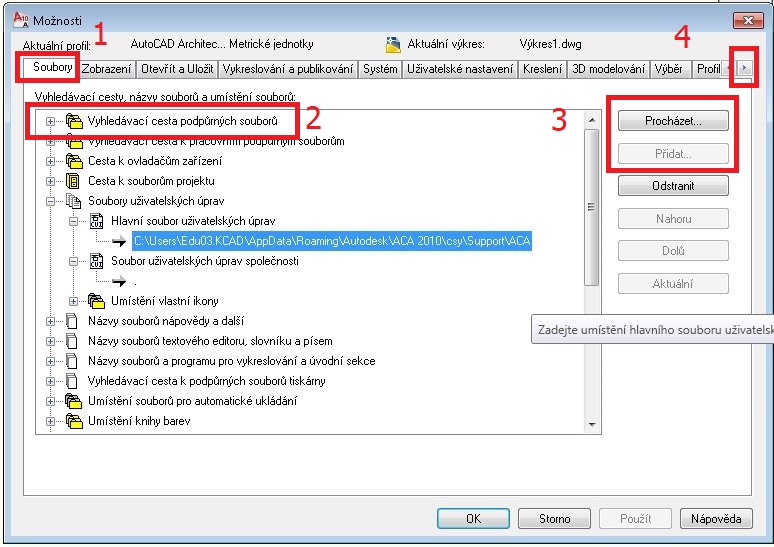 ------------- Mašek |