![ARKANCE Community - diskuzní fórum, tipy a utility pro AutoCAD, Inventor, Revit, Fusion, Forma a další produkty Autodesk
- od firmy ARKANCE [www.cadforum.cz]](../common/arkance_186.png "ARKANCE Community - diskuzní fórum, tipy a utility pro AutoCAD, Inventor, Revit, Fusion, Forma a další produkty Autodesk
- od firmy ARKANCE [www.cadforum.cz]")

 Co je komunita ARKANCE?
 also in ENGLISH
 CAD tip # 8793:
Otázka
V těchto případech pomůže nadstavbová utilita pro AutoCAD - CADstudio View11. Ta automaticky zazoomuje objekty modelového prostoru DWG výkresu tak, aby byly na obrazovce zobrazené přesně velké jako ve skutečnosti (tedy fyzicky 1:1 v mm). Za normálních okolností je velikost zobrazení v CAD aplikacích závislá na velikosti monitoru, rozlišení grafiky a úrovni zoomu a nelze ji přesně ovlivnit.
Utilitu VIEW11 si stáhněte ze stránky  Download, načtěte pomocí APLČTI a poté spusťte příkaz VIEW11. Příkaz se (pouze poprvé v daném sezení) zeptá na velikost úhlopříčky monitoru v palcích - např. 17, 20, 24 (obvykle se dá vyčíst z modelového čísla monitoru), a na požadovaném měřítku jednotek. Pro zobrazení modelu kresleného v mm potvrďte implicitní měřítko 1:1. Pro modely v cm zadejte 10 (tedy 10:1). Příkaz provede potřebný zoom a poté vidíte model již ve skutečných milimetrech - můžete tak i např. odměřovat pravítkem na obrazovce. V případě zobrazení projektorem předem odměřte úhlopříčku obrazu.
Příklad aplikování příkazu VIEW11 - stav před:
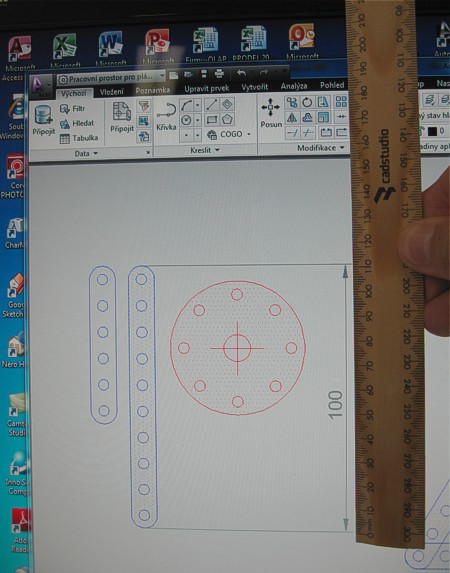
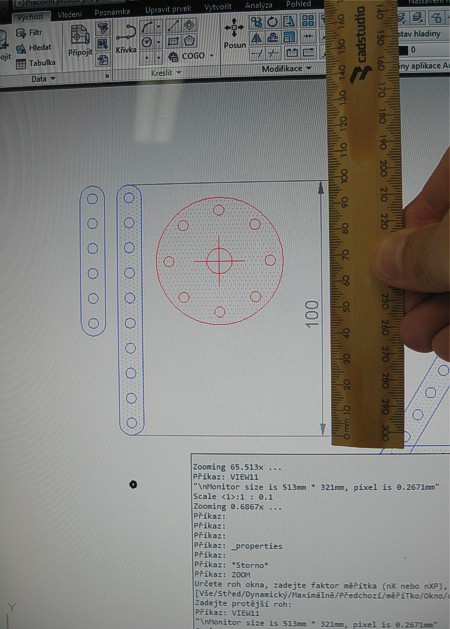
Počítejte s nepřesnostmi danými paralaxou odečítání rozměrů na obrazovce a odchylkami teoretické a skutečné velikosti úhlopříčky.
Viz též naše aplikace View11 pro Fusion.


 AutoCAD
 Civil 3D
 AutoCAD Mechanical
 AutoCAD Electrical
 AutoCAD Architecture
 AutoCAD Map 3D