![ARKANCE Community - diskuzní fórum, tipy a utility pro AutoCAD, Inventor, Revit, Fusion, Forma a další produkty Autodesk
- od firmy ARKANCE [www.cadforum.cz]](../common/arkance_186.png "ARKANCE Community - diskuzní fórum, tipy a utility pro AutoCAD, Inventor, Revit, Fusion, Forma a další produkty Autodesk
- od firmy ARKANCE [www.cadforum.cz]")
CAD FÓRUM - TIPY A TRIKY | UTILITY | DISKUZE | BLOKY | PODPORA | POMOC A RADY

 Co je komunita ARKANCE?
Přes 123.500 registrovaných u nás, celkem 1.134.000 registrovaných (CZ+EN).
Tipy pro AutoCAD 2027, pro Inventor 2027 a pro Revit 2027.
Nový Kalkulátor nosníků, Inženýrský kalkulátor, Spirograf generátor a Regresní křivky v sekci Převodníky.
Kompletní příkazy a proměnné AutoCADu 2027.
 also in ENGLISH
 CAD tip # 3484:
Otázka
A
Autodesk Inventor nabízí mnoho způsobů publikování 3D modelů sestav. Publikovaná data jsou vždy řádově úspornější (menší), umožňují elektronický přenos (CD, e-mail, web) a chrání autorská konstrukční data uvnitř 'zdrojových' sestav.
Příjemce takto publikovaných dat pak nepotřebuje náročnou CAD aplikaci ani výkonnou CAD stanici. K uvedeným způsobům patří:
- Triviální možností předání konstrukčních dat je předání originálních souborů - pro jejich prohlížení postačí bezplatný Autodesk Inventor View (resp. Volo View, či Powered by VoloView) nebo některý z komerčních prohlížečů 3D dat Inventoru.
www.cadstudio.cz/autodesk#Volo
Inventor View - Snad ještě triviálnější metodou publikování/vizualizace 3D modelů je jejich předání ve statickém formátu obrázků sestavy exportovaných z Inventoru (.BMP, .JPG, .TIF, .PNG), obrázků rozpadu sestavy anebo animace pohybu či rozpadu sestavy (.AVI), které lze vytvářet přímo funkcemi Inventoru.
Tip 3477 - Již od Inventoru R9 lze snadno publikovat úsporné 3D DWF soubory (a DWFx), které lze zobrazovat (včetně struktury a vlastností součástí sestavy) pomocí bezplatné aplikace Autodesk Design Review (resp. DWF Viewer verze 5 a vyšší). Jde o ověřenou metodu offline publikování a prohlížení 3D dat Inventoru. Viz www.cadstudio.cz/dwf.
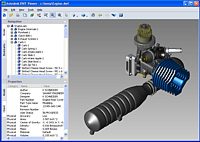
- Cloud viewer A360 (doporučeno pro online prohlížení a připomínkování) - možnosti rychlého interaktivního online prohlížení 3D souborů s využitím WebGL rozšiřuje web aplikace Autodesk QuickShare (nyní součást cloud služeb Autodesk A360). Cloud prohlížeč v Autodesk A360 dokonce umožňuje prezentovat jakýkoliv 3D CAD formát rovnou, nativně, bez nutnosti publikování do DWF. Viz podrobný postup a možnosti v tipu 8851.
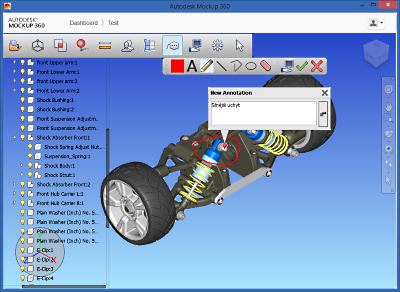
- Nové možnosti interaktivního prohlížení sestav Inventoru, včetně online připomínkování, odměřování, kontroly kolizí a přesouvání jednotlivých komponent poskytuje cloud aplikace Autodesk Mockup 360 (součást licence Product Design Suite 2015/2016), s možností snadného publikování přímo z Inventoru.
- V Inventoru vestavěnou možností publikování je i zápis 3D modelu do XML souborů formátu XGL, resp. komprimovaného ZGL (jen do verze 2018), nebo do formátu JT, též u 2D výkresových pohledů lze použít univerzální CAD publikační formát DWF.
Tip 1389 - Komplexnějším systémem pro publikování CAD dat Inventoru prostřednictvím internetu nebo intranetu je starší Autodesk Streamline - ten využívá komprimovaný formát PTP/AMP/PNP pro publikování, prohlížení a pracuje i se strukturou sestavy. Publikovaná data lze prohlížet i pomocí Streamline Express Vieweru.
www.autodesk.com/streamline
- Nadstavbová aplikace CADstudio VRML Translator umožňuje exportovat 3D data sestav Inventoru do formátu "virtuální reality" - VRML (.WRL). Prohlížeč lze vestavět do web stránek.
viz ukázkový model (.WRL, 360k) a www.cadstudio.cz/vrmlout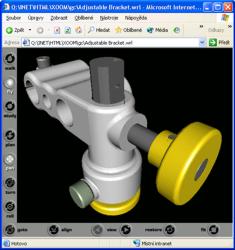
- Pomocí jednoduché nadstavby lze do Inventoru doplnit jednoduchý způsob publikování 3D modelu bez potřeby prohlížeče - distribuovaný model má formu spustitelného EXE souboru s 'vestavěným' prohlížečem. Nevýhodou jsou bezpečnostní aspekty zasílání .EXE příloh e-mailem a cca 500kB 'přívažek' prohlížeče zasílaný s každým modelem.
viz ukázkový model (.EXE, 1MB) a postup na VIP webu - Sada aplikací ModelPress (Publisher, Viewer) firmy Informative Graphics umožňuje převést 3D sestavu Inventoru do velmi úsporného formátu .ISF resp. .3DF a ten pak prohlížet pomocí bezplatného prohlížeče. Prohlížeč lze vestavět do web stránek.
www.modelpress.com - Zajímavou alternativou je použití stereoskopických obrázků. Jednoduchá nadstavba Inventoru zajistí export stereoskopických obrázků sestav nebo modelů. Ty pak lze prohlížet s 3D efektem např. pomocí červenomodrých brýlí (anaglyfy), prokládaného řádkování nebo střídání půlsnímků v synchronizaci s 3D brýlemi s elektronickou závěrkou.
viz postup na VIP Helpdesk webu, resp. viz CADstudio Anaglyf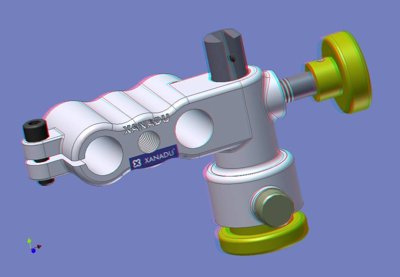
- Exportem úhlově rozfázovaných rastrových pohledů sestavy (rendering) a jejich následným sestavením lze vytvářet interaktivní 3D scény, např. pomocí flash pluginu FSI - viz ukázka.
- Pro převod 3D modelu z Inventoru a dalších CAD aplikací do 3D verze formátu PDF můžete použít Inventor Publisher - viz tip 7946 (nebo zdarma viz tip 8688). Od verze 2017 je export 3D PDF již přímo funkcí Inventoru.
- Ve vyšších verzích Inventoru můžete nativní modely nebo tzv. Sdílené pohledy bezpečně sdílet pomocí cloudových služeb Autodesku.
- Od verze 2023 můžete 3D modely Inventoru publikovat do formátu USDz, který lze nativně prohlížet na mobilních zařízeních Apple nebo např. pomocí online prohlížeče USD (viz sekce Převodníky).
- Inventor Publisher můžete využít i pro publikování rozsáhlých CAD modelů sestav do úsporného formátu IPM, který lze interaktivně prohlížet na mobilních zařízeních (telefonech a tabletech) Android, iPhone a iPad - pomocí bezplatné prohlížečky "Inventor Publisher Mobile Viewer"
- Pro 3D zobrazení modelu pomocí jednoduchých "cardboard" 3D brýlí (na mobilu) můžete načtěte model z Inventoru přenést do Navisworksu neo AutoCADu a tam jej vyrenderovat v cloudu (Autodesk rendering) jako Stereo Panorama (v NW karta Render > System > Render in Cloud > Output Type > Stereo Panorama). Podle nastavení rozlišení vás to může stát určitý počet cloud kreditů. Následně dostanete odkaz na webovou stránku s panoramatem, na kterou se v telefonu podíváte přes 3D brýle ("virtuální realita").
- 3ds Max Interactive nabízí pokročilé možnosti přetvoření 3D modelu Inventoru na interaktivní 3D scény virtuální reality, včetně jejich prezentace na nejrozšířenějších headsetech pro VR (3D brýle).
- Inventor ETO a Configurator 360 jsou nejvyšší metodou zobrazení uživatelsky konfigurovatelných inventorových modelů sestav. Lze vytvářet zákaznické systémy s webovou prezentací konfigurovatelných výrobků, včetně interaktivního zobrazení parametrů, ceny, objednání, apod.
- Lze využít i kombinovaných metod a převést např. některý z výše uvedených formátů/modelů pomocí patřičných nástrojů do některého z dalších 3D formátů používaných pro publikování (panoramata, DirectX, Raider, Shockwave 3D, QuadriSpace...).
Viz též ukázka na blogu a stránka DWF.
Kontaktujte CAD Studio pro další informace o možnostech prezentace CAD sestav.


 Inventor
tento tip od ARKANCE platí pro: Inventor · Inventor 10 · Inventor 2010 · Inventor 2012 · Inventor 2018 · Inventor 2023 ·


CADfórum
Tipy, triky, podpora, pomoc a rady pro AutoCAD, LT, Inventor, Revit, Map, Civil 3D, 3ds Max, Fusion, Forma, Vault, PowerMill a další Autodesk aplikace (community support firmy ARKANCE). Viz O portálu.
Copyright © 2026 | Web reklama na tomto serveru | Ochrana soukromí, podmínky