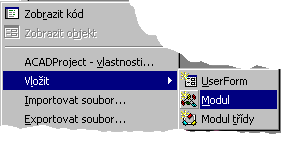
Abychom mohli v aplikaci používat veřejné (globální) proměnné, musíme je deklarovat ve standardním modulu, jinak by tyto proměnné nebyly veřejné (i v případě, že by byly deklarované jako public!)
V aplikaci budeme potřebovat následující veřejné (globální) proměnné:

Veřejné proměnné deklarujeme v tzv. modulu. Modul vytvoříme následujícím postupem:
Do otevřeného okna kódu napište deklaraci proměnných. Všechny proměnné musí být veřejné = deklarované pomocí Public:
                  'deklarace globalních proměnných
    Public gblnOptButtKruznice As Boolean
                  ' ovladaní  radio_buttonu
    Public gvarStredKruz As Variant
                  ' hodnota souřadnic středu kružnice
    Public gvarStredKvad As Variant
                  ' hodnota souřadnic středu Kvádru
    Public gdblPolomerKruz As Double
                  ' poloměr kružnice
    Public gdblPocetKruz As Double
                  ' počet kružnic
    Public gdblVzdalenostKruz As Double
                  ' vzdálenost mezi kružnicemi
    Public gdblHloubkaKvad As Double
                  ' hloubka Kvádru
    Public gdblSirkaKvad As Double
                  ' šířka Kvádru
    Public gdblVyskaKvad As Double
                  ' výška Kvádru
    Public gdblPocetKvad As Double
                  ' počet zobrazených Kvádrů
    Public gdblVzdalenostKvad As Double
                  ' vzdálenost mezi Kvádrumi
    Public gblnVykreslovat As Boolean
                  ' logicka promenna pro odchyceni tlacitek OK/Cencel
Projekt soustrednéObjekty bude obsahovat tyto procedury:
Všechny procedury budeme zadávat s pomocí dialogového boxu Přidat proceduru.
Stejným způsobem vytvoříme i ostatní procedury NastaveniKruznice(), NastaveniKvadru() a Inicializace().
Během psaní funkcí Vám VBA se psaním kódu programu bude pomáhat pomocí funkce IntelliSense.
    Public Sub soustredneObjekty()
      Dim AppObj As AcadApplication
      Dim circleObj As AcadCircle
      Dim boxObj As Acad3DSolid

      On Error Resume Next
                  'při běhové chybě pokračuje program příkazem
                  'následujícím příkaz, při kterém nastala chyba.

      Set AppObj = GetObject(, "AutoCAD.Application")
                  ' získání instance objektu AutoCAD.Application

      If Err Then   ' objekt neexistuje - AutoCAD není spuštěn
        Set AppObj = CreateObject("AutoCAD.Application")
                  ' vytvořen objekt aplikace AutoCAD
        Err.Clear   ' vymazní objektu Err po odstranění chyby
      End If

      Inicializace
                  ' zavolání procedury Inicializace
      UserForm1.Show
                  'zobrazení formuláře pro zadání hodnot

      If gboolVykreslovat Then
                  ' jak byl ukončen formulář, True = kesli
        If (gblnOptButtKruznice = True) Then
                  ' co se bude kreslit True = Kružnice
          Dim dblAktualPolomerKruz As Double
                  ' aktuální poloměr kreslené kružnice

          While (gdblPocetKruz > 0)
                  ' dokud je počet kružnic > 0 kresli
            dblAktualPolomerKruz = gdblPolomerKruz + _
              (gdblVzdalenostKruz * (gdblPocetKruz - 1))
                  ' získání aktuálního poloměru
            Set circleObj = AppObj.Application.ActiveDocument. _
              ModelSpace.AddCircle(gvarStredKruz, dblAktualPolomerKruz)
                  ' nakreslení kružnice v modelovém prostoru
            gdblPocetKruz = gdblPocetKruz - 1
                  ' zmenšemí počtu ještě nevykreslených kružnic
          Wend
        Else
                  ' kreslit se budou Kvádru
          Dim gdblAktHloubkaKvad As Double
          Dim gdblAktSirkaKvad As Double
          Dim gdblAktVyskaKvad As Double
                  ' aktuální rozměry stran Kvádru

          While (gdblPocetKvad > 0)
                  ' dokud je počet Kvádrů > 0 kresli
            gdblAktHloubkaKvad = (gdblPocetKvad - 1) * _
              ((2 * gdblVydalenostKvad) + gdblHloubkaKvad)
            gdblAktSirkaKvad = (gdblPocetKvad - 1) * _
              ((2 * gdblVydalenostKvad) + gdblSirkaKvad)
            gdblAktVyskaKvad = (gdblPocetKvad - 1) * _
              ((2 * gdblVydalenostKvad) + gdblVyskaKvad)
                    ' získání aktuálních rozměrů kreslené Kvádru
            Set boxObj = AppObj.Application.ActiveDocument. _
              ModelSpace.AddBox(gvarStredKvad, gdblAktHloubkaKvad, _
              gdblAktSirkaKvad, gdblAktVyskaKvad)
                  ' nakreslení Kvádru v modelovém prostoru
            gdblPocetKvad = gdblPocetKvad - 1
                  ' zmenšemí počtu ještě nevykreslených Kvádrů
          Wend
                  ' změna pohledu
          Dim NewDirection(0 To 2) As Double
          NewDirection(0) = -1
          NewDirection(1) = -1
          NewDirection(2) = 1
          ThisDrawing.ActiveViewport.Direction = NewDirection
          ThisDrawing.ActiveViewport = ThisDrawing.ActiveViewport
        End If
        ThisDrawing.Application.ZoomExtents
                  ' zvětšení výkresu
      Else
        MsgBox ("Spatné zadání nebo byl dialog stornován")
                  ' zobrazení chybové zprávy
      End If
    End Sub
Kód procedury NastaveniKruznice() nastaví tlačítka pro zadání parametrů kreslení soustředných kružnic a zakáže změny tlačítek Kvádru. Ve funkci si všimněte nastavení hodnoty radio tlačítka a nastavení zobrazované hodnoty rozbalovacího seznamu.
    Public Sub NastaveniKruznice()
                  ' nastavení viditelnosti prvků pro zadání kružnice
      gblnOptButtKruznice = True
      UserForm1.OptionButton1.Value = True
      UserForm1.TextBox1.Enabled = True
      UserForm1.TextBox2.Enabled = True
      UserForm1.TextBox3.Enabled = True
      UserForm1.TextBox7.Enabled = True
      UserForm1.TextBox8.Enabled = True
      UserForm1.TextBox9.Enabled = True
      UserForm1.ScrollBar1.Enabled = True
      UserForm1.ScrollBar2.Enabled = True
      UserForm1.ScrollBar3.Enabled = True
      UserForm1.ScrollBar4.Enabled = True
      UserForm1.ComboBox1.Value = "Kružnice"
      UserForm1.CommandButton1.Enabled = True
      UserForm1.OptionButton2.Value = False
      UserForm1.TextBox4.Enabled = False
      UserForm1.TextBox5.Enabled = False
      UserForm1.TextBox6.Enabled = False
      UserForm1.TextBox10.Enabled = False
      UserForm1.TextBox11.Enabled = False
      UserForm1.TextBox12.Enabled = False
      UserForm1.TextBox13.Enabled = False
      UserForm1.TextBox14.Enabled = False
      UserForm1.CommandButton2.Enabled = False
      UserForm1.ScrollBar4.Enabled = False
      UserForm1.ScrollBar5.Enabled = False
      UserForm1.ScrollBar6.Enabled = False
      UserForm1.ScrollBar7.Enabled = False
      UserForm1.ScrollBar8.Enabled = False
    End Sub
Kód procedury NastaveniKvadru() nastaví tlačítka pro zadání parametrů kreslení soustředných kvádrů a zakáže změny tlačítek kružnice. Ve funkci si všimněte nastavení hodnoty radio tlačítka a nastavení zobrazované hodnoty rozbalovacího seznamu.
    Public Sub NastaveniKvadru()
                  ' nastavení viditelnosti prvků pro zadání Kvádru
      gblnOptButtKruznice = False
      UserForm1.OptionButton1.Value = False
      UserForm1.TextBox1.Enabled = False
      UserForm1.TextBox2.Enabled = False
      UserForm1.TextBox3.Enabled = False
      UserForm1.TextBox7.Enabled = False
      UserForm1.TextBox8.Enabled = False
      UserForm1.TextBox9.Enabled = False
      UserForm1.CommandButton1.Enabled = False
      UserForm1.ScrollBar1.Enabled = False
      UserForm1.ScrollBar2.Enabled = False
      UserForm1.ScrollBar3.Enabled = False
      UserForm1.ScrollBar4.Enabled = False
      UserForm1.ComboBox1.Value = "Kvádru"
      UserForm1.OptionButton2.Value = True
      UserForm1.TextBox4.Enabled = True
      UserForm1.TextBox5.Enabled = True
      UserForm1.TextBox6.Enabled = True
      UserForm1.TextBox10.Enabled = True
      UserForm1.TextBox11.Enabled = True
      UserForm1.TextBox12.Enabled = True
      UserForm1.TextBox13.Enabled = True
      UserForm1.TextBox14.Enabled = True
      UserForm1.CommandButton2.Enabled = True
      UserForm1.ScrollBar4.Enabled = True
      UserForm1.ScrollBar5.Enabled = True
      UserForm1.ScrollBar6.Enabled = True
      UserForm1.ScrollBar7.Enabled = True
      UserForm1.ScrollBar8.Enabled = True
    End Sub
Kód procedury Inicializace() zajišťuje inicializaci prvků frmuláře na správné hodnoty. Všimněte si zejména nastavení mezních hodnot pro posuvníky (pomocí vlastnosti min a max). Na konci funkce je definování jednotlivých položek rozbalovacího seznamu pomocí metody AddItem.
    Public Sub Inicializace()
      gblnVykreslovat = False
                  ' pocatecní hodnota - nevykresluj nic
                  ' nastavení počátečních hodnot prvků
      UserForm1.ScrollBar1.Min = 1
      UserForm1.ScrollBar1.Max = 100
      UserForm1.ScrollBar2.Min = 1
      UserForm1.ScrollBar2.Max = 100
      UserForm1.ScrollBar3.Min = 1
      UserForm1.ScrollBar3.Max = 100
      UserForm1.ScrollBar4.Min = 1
      UserForm1.ScrollBar4.Max = 100
      UserForm1.ScrollBar5.Min = 1
      UserForm1.ScrollBar5.Max = 100
      UserForm1.ScrollBar6.Min = 1
      UserForm1.ScrollBar6.Max = 100
      UserForm1.ScrollBar7.Min = 1
      UserForm1.ScrollBar7.Max = 100
      UserForm1.ScrollBar8.Min = 1
      UserForm1.ScrollBar8.Max = 100
      UserForm1.ComboBox1.AddItem ("Kružnice")
      UserForm1.ComboBox1.AddItem ("Kvádru")
                  ' konec nastavení počátečních hodnot
      NastaveniKruznice
                  ' zavolej funkci pro nastavení viditelnosti
    End Sub
Nyní nám zbývá dopsat kód obslužných funkcí.