Zobrazení lišty uchopovacích bodů v Acad 2019
Vytištěno z: CAD Fórum
Kategorie: Autodesk - stavebnictví, strojírenství, CAD/GIS
Název fóra: AutoCAD
Popis fóra: Otázky kolem aplikací AutoCAD a AutoCAD LT, AutoCAD web, prohlížečů, DWG a DXF, Design Review, Navisworks, nadstavby, Drive a cloud Autodesk
URL: https://www.cadforum.cz/forum/forum_posts.asp?TID=28522
Datum vytištění: 15.zář.2026 v 07:49
Téma: Zobrazení lišty uchopovacích bodů v Acad 2019
Odeslal: hrbacekp
Předmět: Zobrazení lišty uchopovacích bodů v Acad 2019
Datum odeslání: 08.bře.2019 v 10:46
|
Zdravím, pomůžete mi prosím někdo najít lištu s uchopovacími body v Acadu 2019? Přecházím ze starého zobrazení s klasickým zobrazením ikon a šílím. Nemyslím nastavení uchopovacích bodů, ale aby se mi zobrazovali jako ikony uchopovací body. Díky. |
Odpovědi:
Odeslal: splonk
Datum odeslání: 08.bře.2019 v 10:50
|
Dobry den, pokud myslite toto (viz obrazek), tak tuto nabidku vyvolate (uprestred prikazu, kdyz to potrebujete) podrzenim kl. Shift a Pravym Klikem myší. 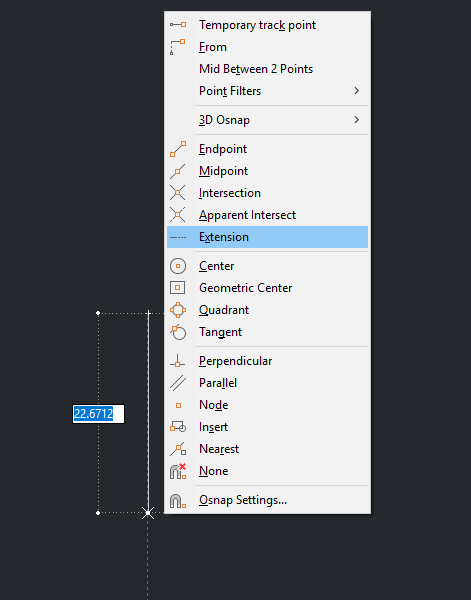 ------------- JASponza ACA (AutoCAD) 21, 24 RVT 21, 24 Win 10, 11 x64 |
Odeslal: hrbacekp
Datum odeslání: 08.bře.2019 v 10:52
| Super. Aspoň něco. A pokud chci mít lištu s těmito ikonami jako to bylo v dřívějším Acadu? |
Odeslal: splonk
Datum odeslání: 08.bře.2019 v 11:21
|
Tak to musite do CUI... zadejte prikaz _CUI a hodi vas to do okenka jako na obr.... 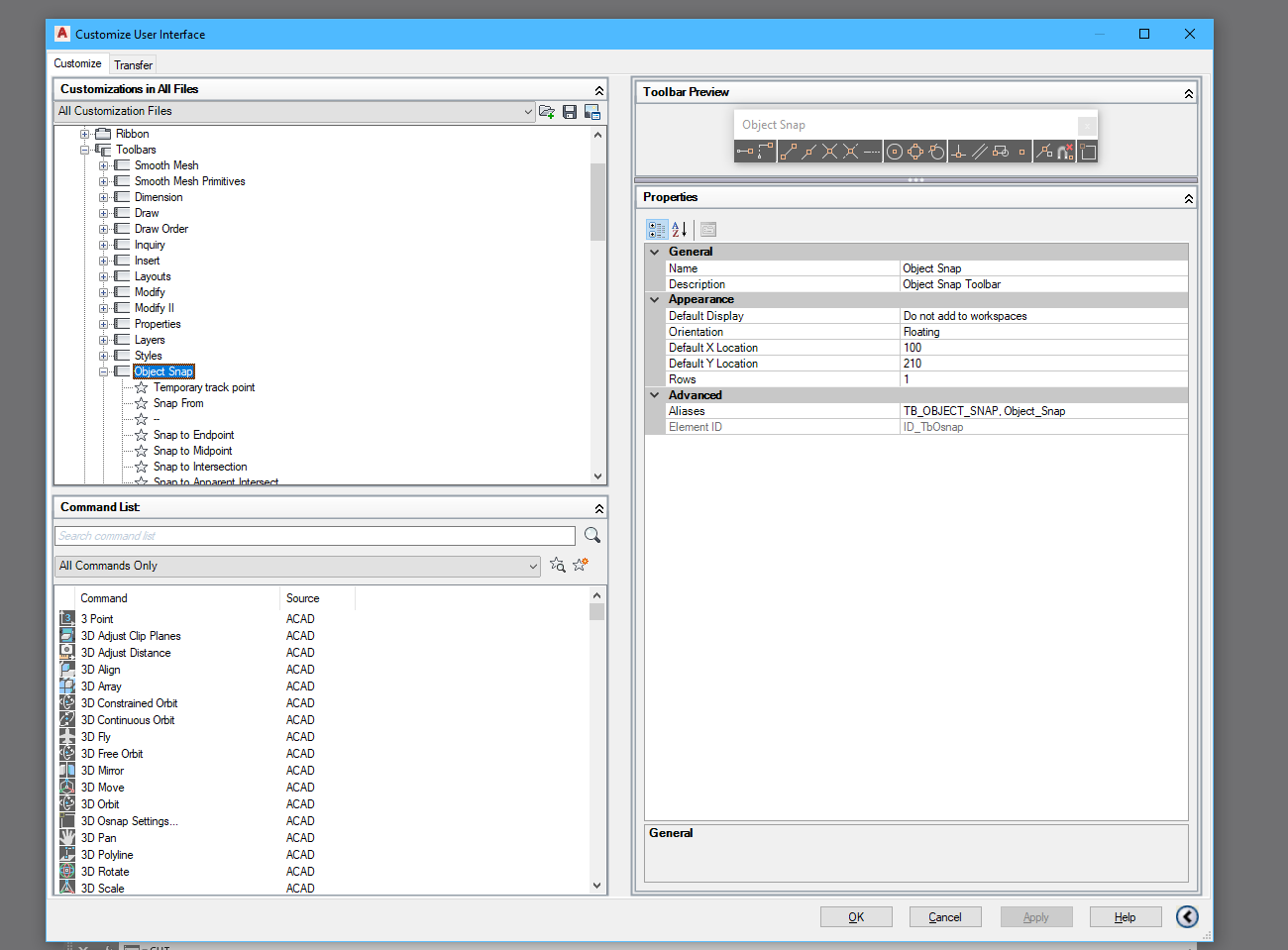 ... tam si v Toolbars najdete pozadovane menicko (nebo si vytvorite svoje) a pak to pridate do Pracovniho prostoru (Workspace) v CADU. pak se vam Cad bude spoustet s Ribbonama i s timto Toolbarem. Je to ale kapanek slozitejsi nez pisu... Pokud ten bar opravdu chcete, zkuste zapatrat na Googlu, jak se upravuje Workspace v AutoCADu... Osobne bych rekl, ze postup, jak jsem vam ho pospal vyse stasi, je rychlejsi, nebordelite si pracovni prostor spoustou ikon (lze se k nim dostat i jinak). Existuje jeste rychlejsi zpusob jak vyvolat cilene napr jenom EndPoint (tzn filtrovat)... podrzenim klaves Shift a E (v anglickem prostredi)... podobne je to i u ostatnich bodu... ------------- JASponza ACA (AutoCAD) 21, 24 RVT 21, 24 Win 10, 11 x64 |
Odeslal: Hrnčíř
Datum odeslání: 08.bře.2019 v 11:30
|
V dolní liště vpravo jsou ikony. Vedle ikony tvaru čtverečku je rozbalovací šipka a po kliknutí na ni se objeví panel s uchopovacími režimy. |
Odeslal: johny
Datum odeslání: 08.bře.2019 v 11:31
|
Napiště do příkazového řádku: -npanel "uchopení objektů"
|
Odeslal: hrbacekp
Datum odeslání: 08.bře.2019 v 11:50
| Geniální. Díky moc pánové!!!! |